
업비트, 빗썸, 코인원 등등 국내 코인 거래소를 사용하시는 분들이 많은 텐데요.
여러 가지 이유로 해외코인거래소에 가입하고 싶으신 분들이 많으실 겁니다.
처음부터 끝까지 가입부터 입금 방법까지 쭉~ 설명드리겠습니다. 보고 따라만 오시면 됩니다.
저희는 비트겟(Bitget)이라는 거래소를 사용할 것인데요.

해외코인거래소는 절대 절대 아무거래소나 사용하면 안 됩니다.
바로 먹튀거래소가 많기 때문인데요.
비트겟 거래소는 저도 약 4년 전부터 사용하고 있으며, 신뢰지수가 9/10점인 것을 볼 수 있습니다.
각설하고 바로 가입 방법 시작 하겠습니다.
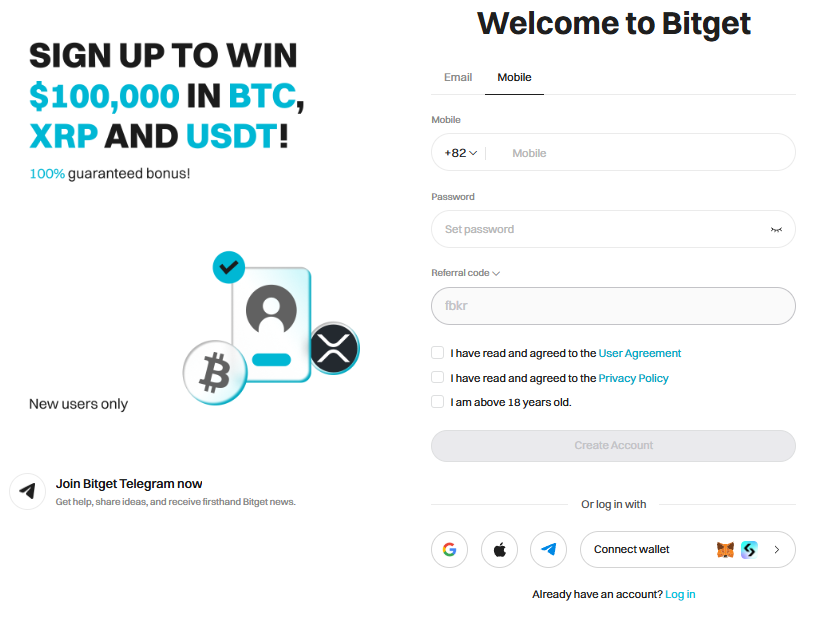
1. 아래의 배너를 클릭하여 혜택이 포함된 URL로 들어가 줍니다.

이 링크로 가입하셔야 수수료 50% 할인 혜택이 들어가니 꼭! 참고해 주세요.
2. Mobile(모바일) or Email(이메일) 주소를 적으신 후에 3개의 체크박스에 체크를 하고 Create Account를 눌러줍니다.
3.KYC 인증하기
비트겟(bitget) 가입 후 가장 먼저 해야 할 일은 KYC 인증입니다.
(KYC 인증을 먼저 해야 국내 거래소 → 비트겟으로 코인을 옮길 수 있습니다)
KYC 인증이란 Know Your Customer의 약자로, 금융 거래를 시작하기 전 고객의 신원을 확인하는 인증 절차를 뜻합니다.
사람 모양 아이콘 → Account Information → Verification 클릭
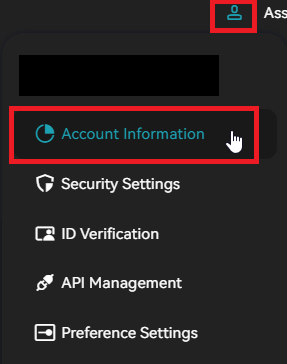

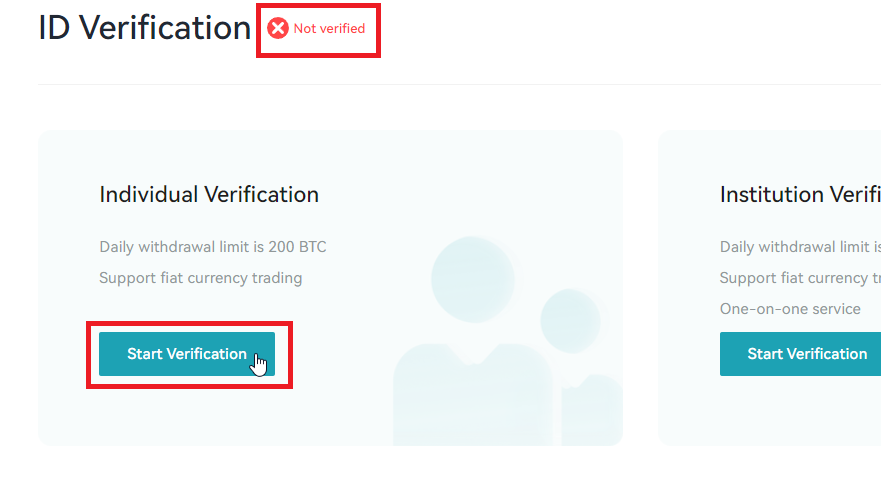
Start Verification 클릭
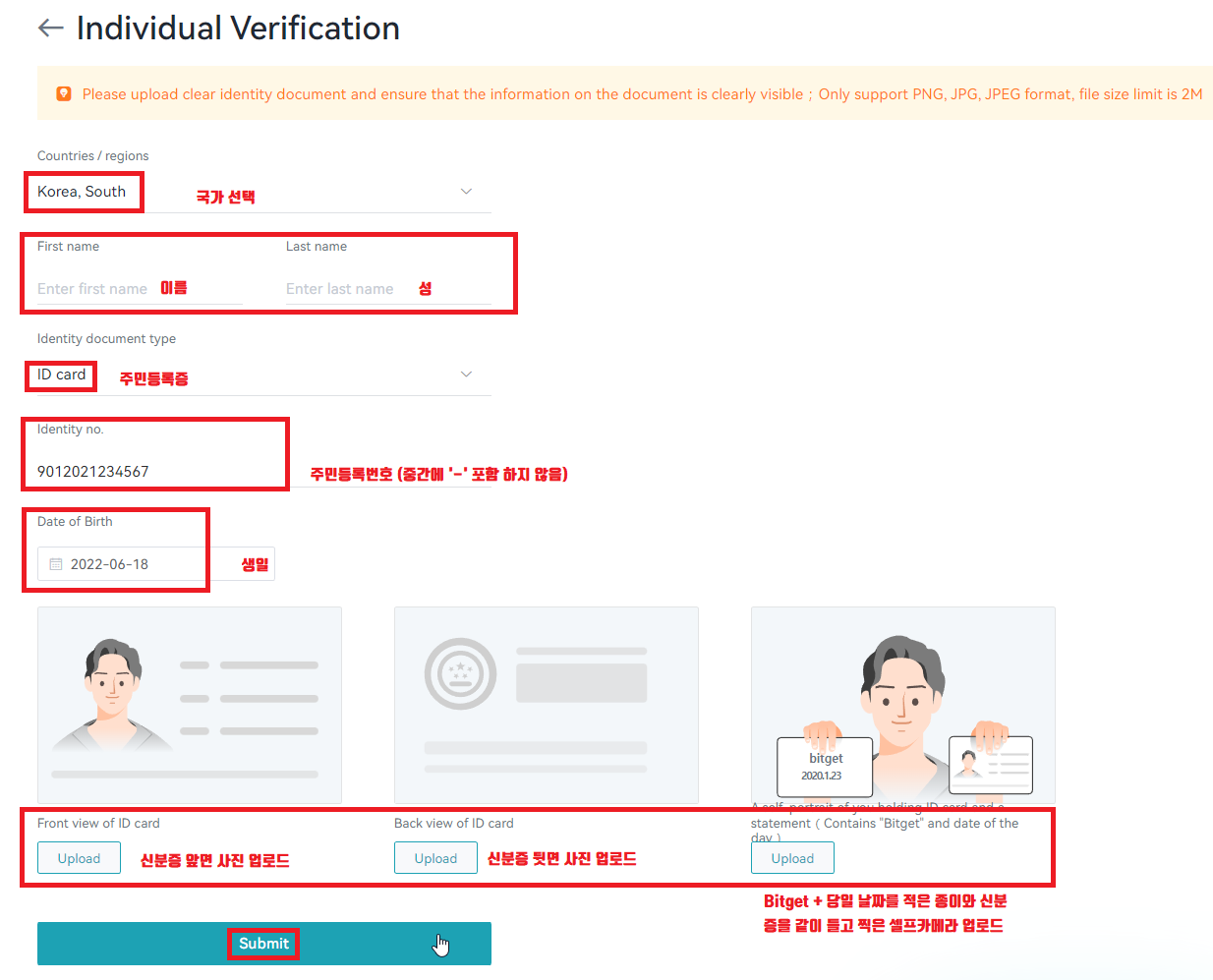
Countries / regions : Korea, South 선택
First name : 이름
Last name : 성
Identity document type :
- ID card : 주민등록증
- Passport : 여권
- Other identity document : 기타 다른 신원 문서
Identity no :
- 주민등록증을 선택했을 경우 : 주민등록번호 작성
- 여권을 선택했을 경우 : 여권번호 작성
Date of Birth : 생일 날짜 선택
Front view of ID card : 신분증 사진 앞면 업로드
Back view of ID card : 신분증 사진 뒷면 업로드
A self-portrait of you holding ID card and a statement(Contains "Bitget" and date of the day):
한 손엔 'Bitget' + 당일 날짜를 쓴 종이와 다른 한 손엔 신분증을 들고 셀프 카메라를 찍은 뒤 사진 업로드
(예시 Bitget + 2022.06.18)
다 작성했으면 Submit 버튼 클릭
그러고 나서 10~20분 정도 기다린 후 다시 ID Verification 정보에 들어가 보면 됩니다.
KYC 인증이 한 번에 성공했을 경우 뜨는 메시지
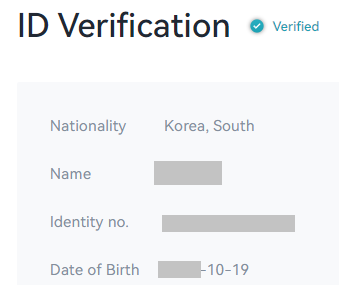
KYC 인증이 실패했을 경우 메시지

보통 KYC 인증이 실패했을 땐, 90%의 이유가 마지막 신분증과 Bitget이 써져 있는 종이 들고 찍는 셀프 카메라 때문입니다.
KYC 인증에 실패하셨다면 사진을 다시 찍어 재업로드해 보세요.
인증 실패 시 - 사진 재업로드, 신분증 번호 확인
KYC 인증까지 마쳤다면, 국내 거래소에서 코인을 옮겨오면 되겠습니다.
업비트에서 비트겟으로 코인 옮기는 방법
업비트 상단 거래소 탭 클릭해 줍니다.

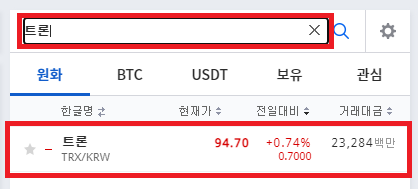
원화 탭에 트론 검색 후 나오는 아래의 트론 클릭
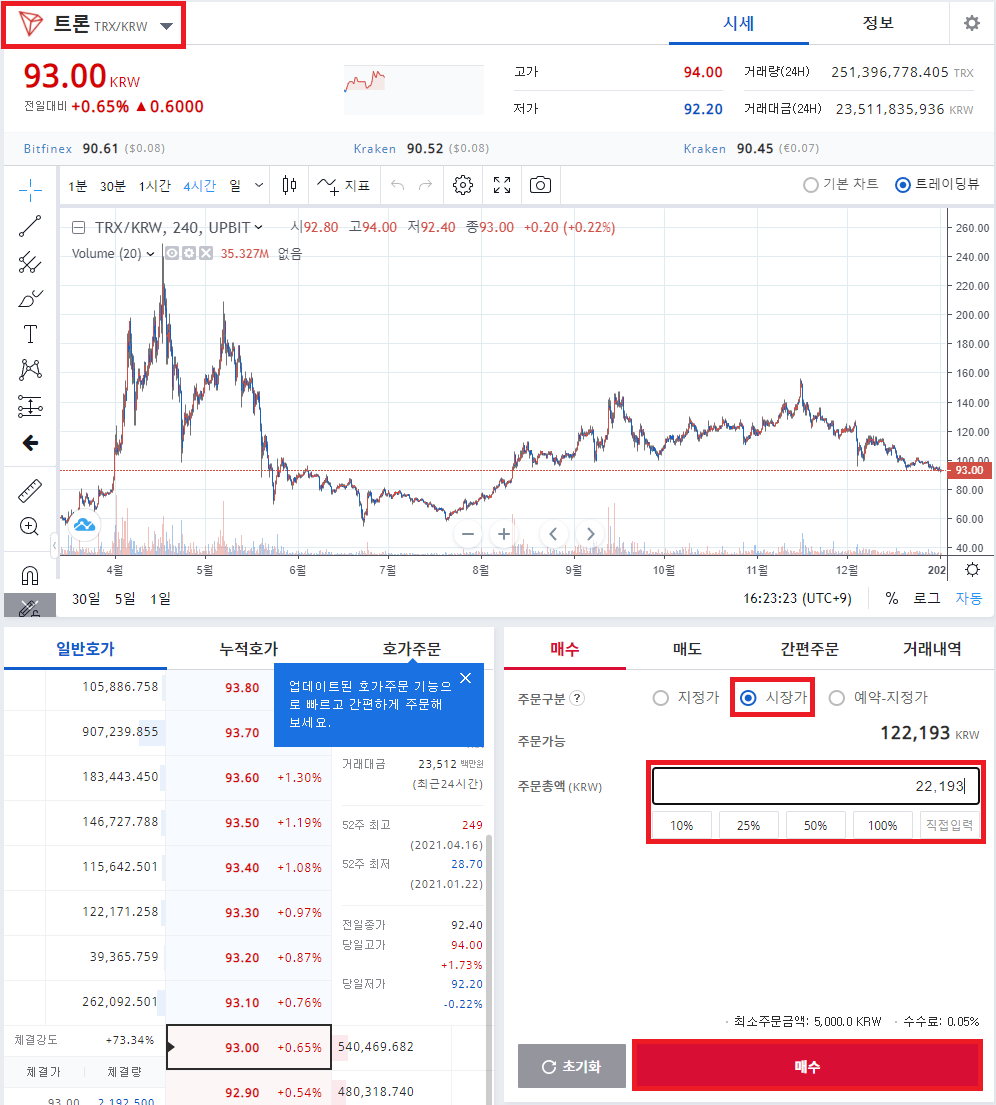
시장가 버튼 클릭 후
주문 총액에 옮길 돈 액수 기입해 줍니다. (저는 예시로 22,193원을 한번 옮겨보겠습니다.)
매수 버튼 클릭해 줍니다.
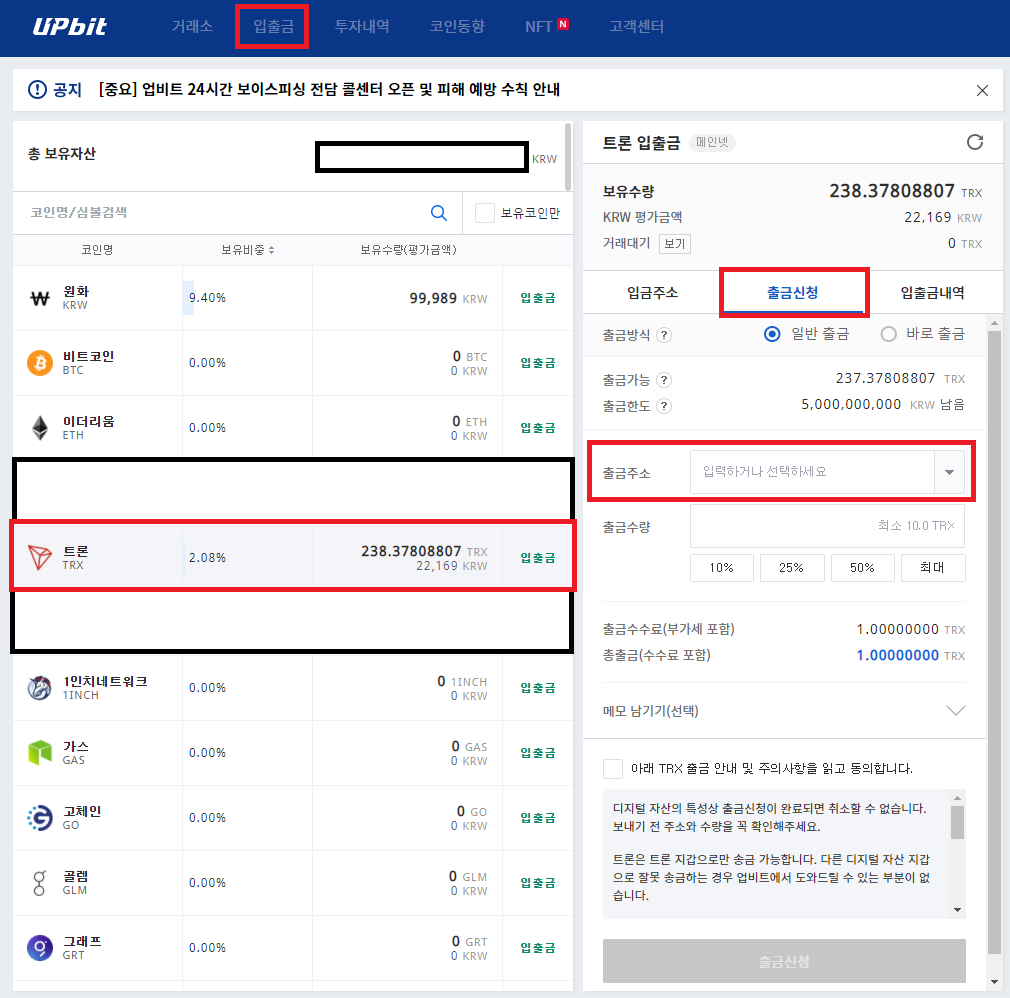
업비트 상단 탭에 입출금 탭 클릭하시고,
트론(TRX) 클릭
출금신청 클릭해 줍니다.
출금 주소를 적어야 합니다.
출금 주소는 비트겟(Bitget) 거래소로 다시 가서 확인해야 합니다.
비트겟 거래소로 돌아가 트론 출금 주소 확인 하기
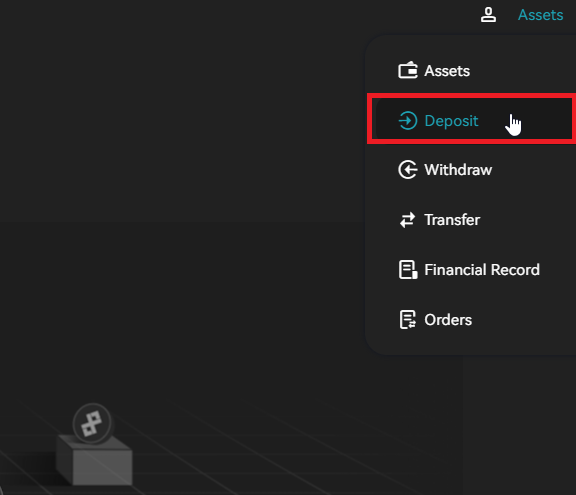
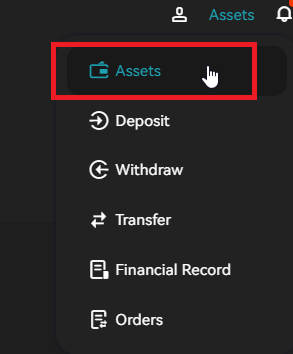
우측 상단 메뉴의 Assets → Deposit 클릭
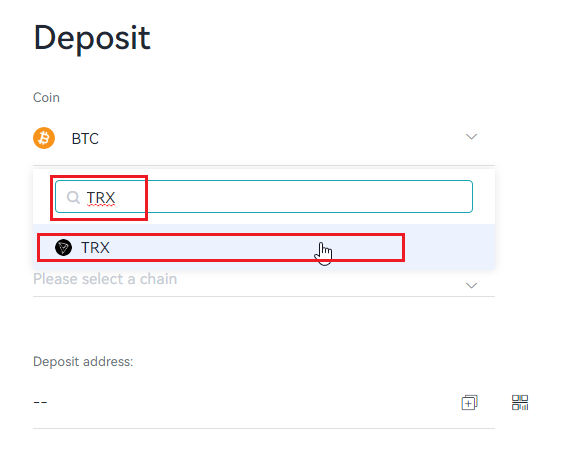
TRX 검색 후 TRX 선택
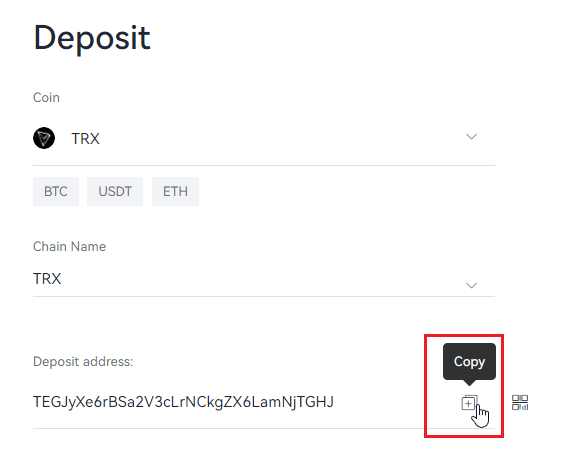
Deposit address 주소를 복사 ( Ctrl + C )
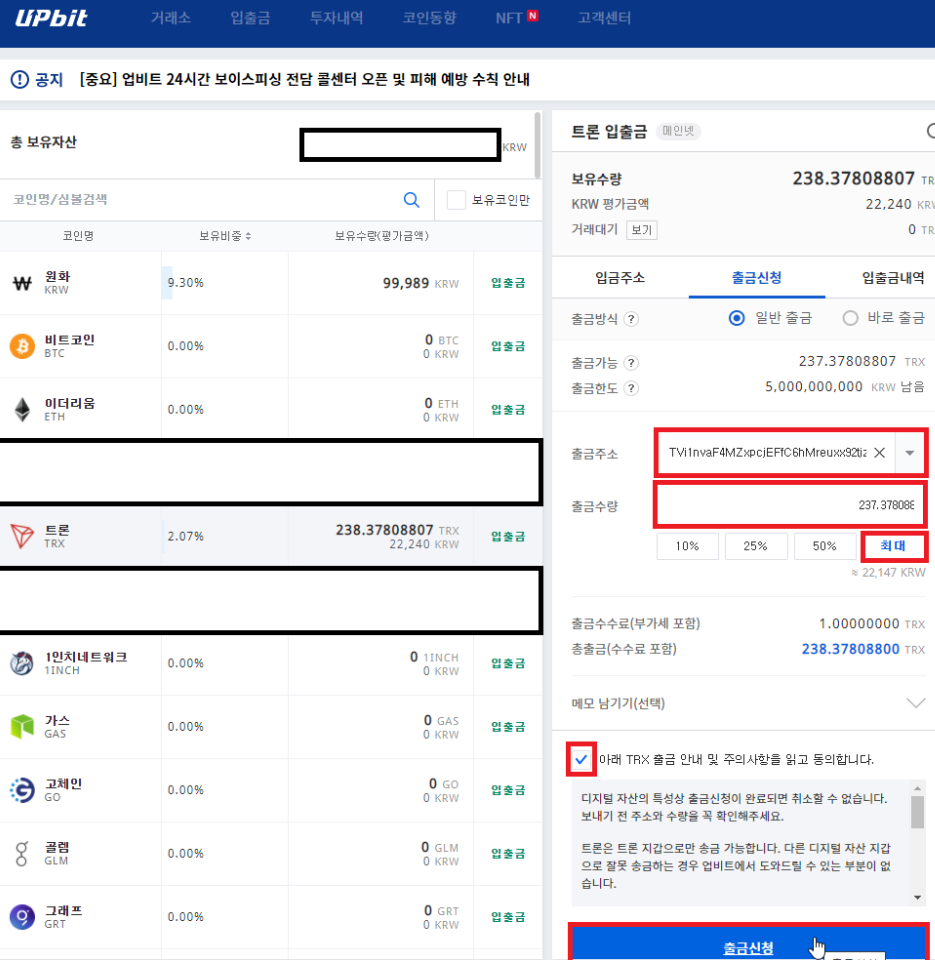
다시 업비트 창으로 돌아가 복사한 주소를 출금 주소에 붙여 넣기 해줍니다.
출금 신청 버튼 클릭 후 카카오페이 인증하면 끝입니다.
5~10분 정도 기다리면 비트겟 거래소에 트론이 들어옵니다.
그렇게 약간의 기다림 후
비트겟 거래소 우측 상단 메뉴의 Assets → Assets 클릭하고,
TRX를 찾아보면 업비트에서 보낸 237개의 TRX가 들어온 걸 확인하실 수 있습니다.

TRX → USDT로 변경하기
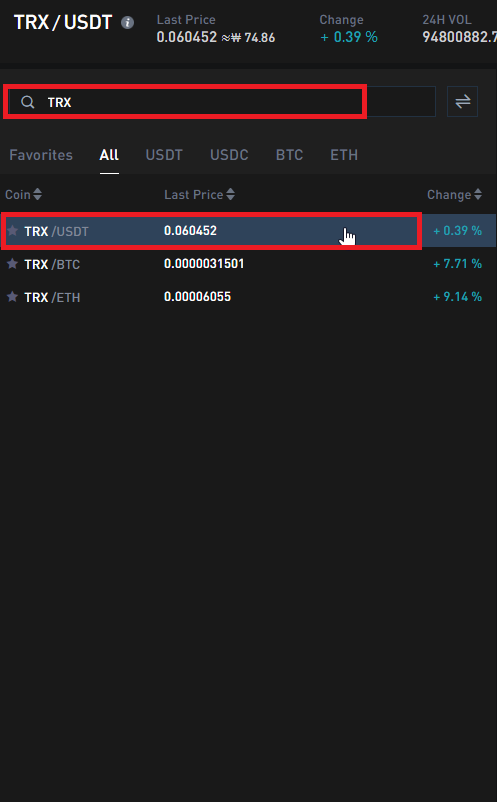
좌측 상단 메뉴의 Spot 클릭

검색창에 TRX 검색 후 TRX/USDT 클릭
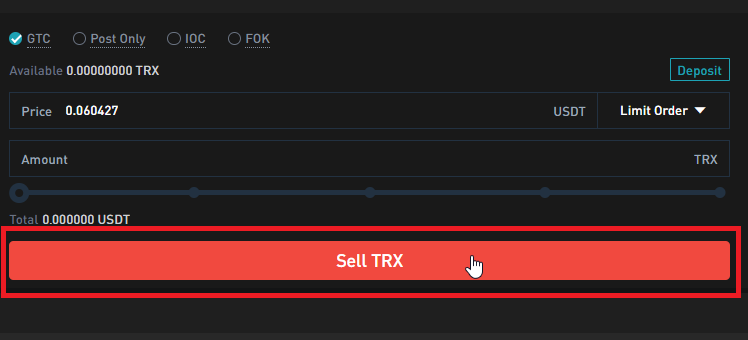
Sell TRX 클릭해서 매도해 줍니다.
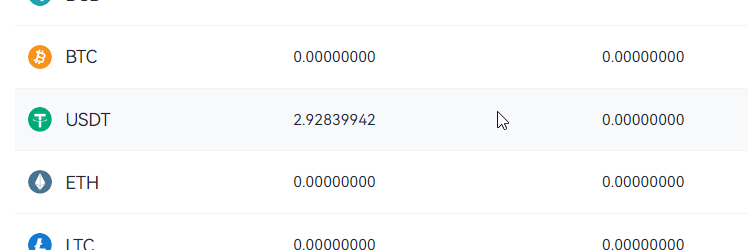
매도 후 다시 Assets로 들어가 보시면 USDT가 생긴 걸 보실 수 있습니다.
USDT로 선물거래하는 방법
우측 메뉴의 Transfer 클릭
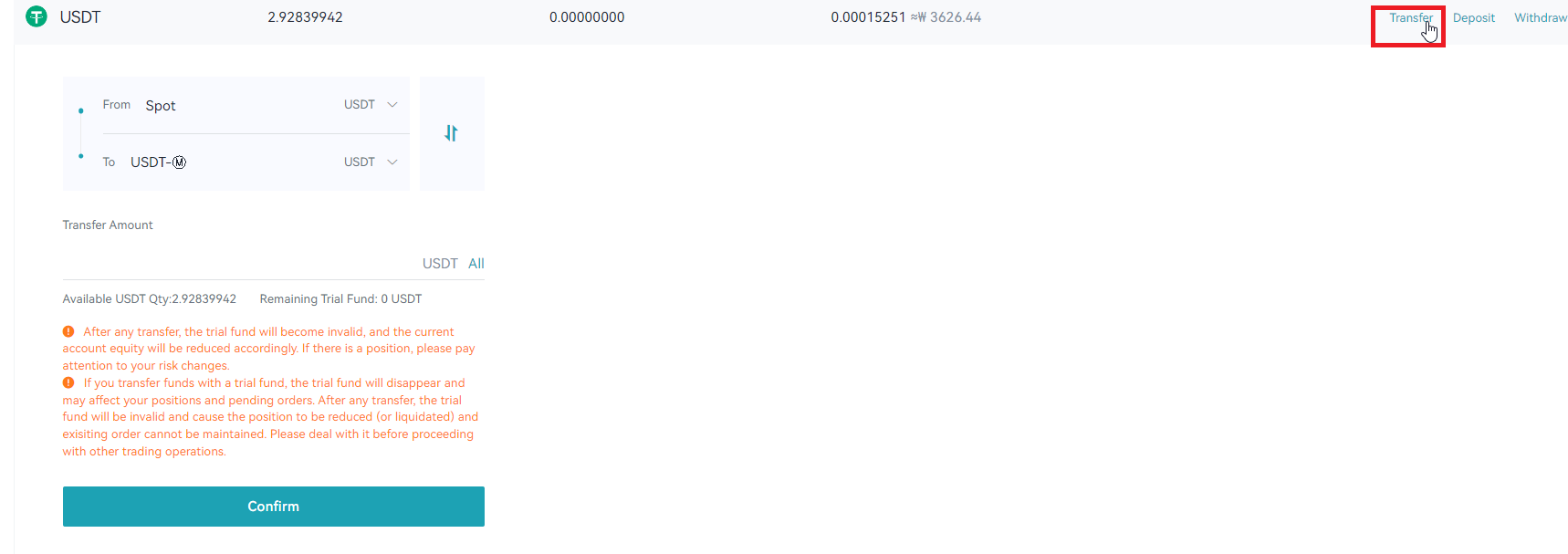
All 클릭 후 Confirm 버튼 클릭
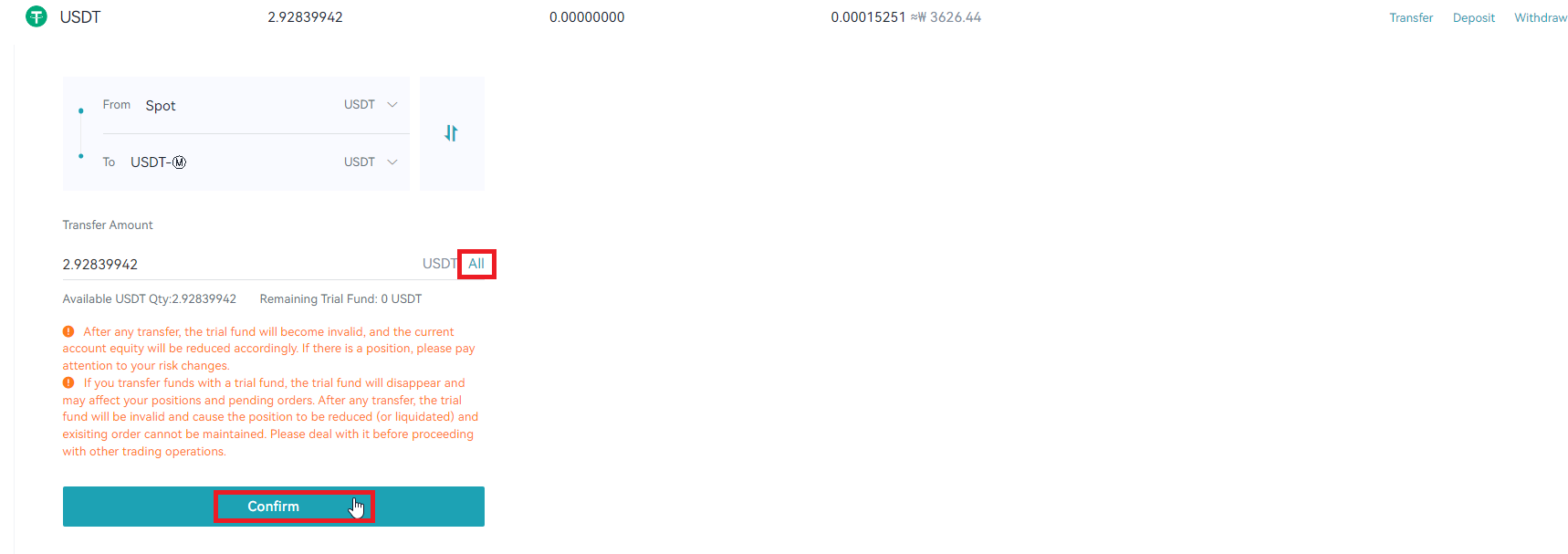
Futures 탭으로 가시면 2.9 USDT가 옮겨진 걸 볼 수 있습니다.

그럼 이제 마지막으로 선물거래 하는 방법에 대해 알려드리겠습니다.
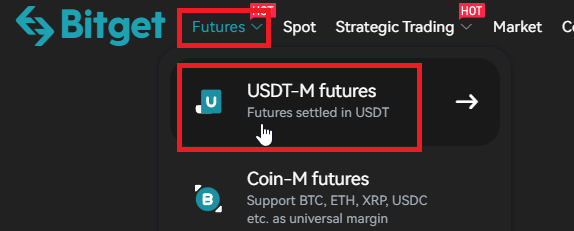
좌측 상단 메뉴의 Futures → USDT-M futures 클릭
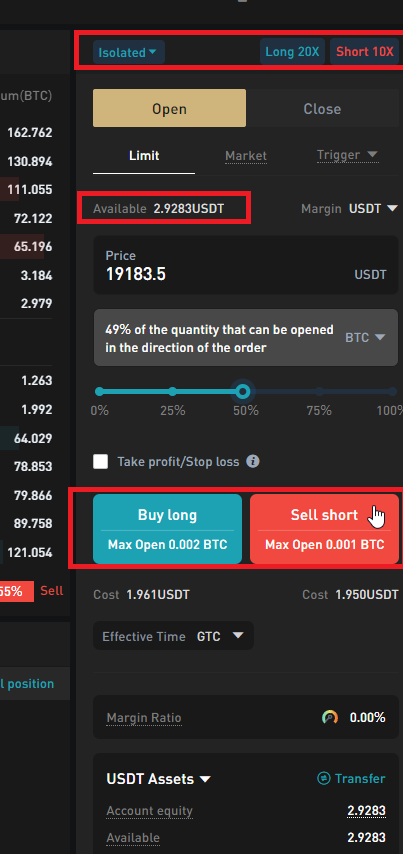
Isolated : 격리
Cross : 교차
Long : 롱 ( 상승 배팅 )
Short : 숏 ( 하락 배팅 )
Limit : 지정가
Market : 시장가
Available : 사용할 수 있는 USDT
Buy Long : 롱 투입
Sell short : 숏 투입
더 궁금하시거나, 거래소 가입하다가 막히셨다면
(거래소 가입 관련된 질문만 답변이 가능합니다.)
비트겟 공식 매니저님한테 오픈 카톡 남기시면 친절히 답변해 드립니다.
https://open.kakao.com/o/sYi0KEke
비트겟(bitget) 거래소 가입안내 상담톡
open.kakao.com
'비트코인 지식' 카테고리의 다른 글
| 📈 비트코인 역대 최고가 돌파! 2025년 7월, 무슨 일이 있었나? (0) | 2025.07.11 |
|---|---|
| 블록체인(Blockchain)에 대한 정의 완전 쉽게 설명해드립니다. (0) | 2025.04.02 |
| 업비트 반감기 문제(퀴즈) 정답지 공유 (with 업비트 x VIVER) (1) | 2024.04.12 |
| 비트코인 투자자에게...재미로 보는 비트코인 명언 50가지 (0) | 2023.08.03 |
| 비트코인 관련 용어 총 정리 (계속해서 업데이트 예정) (0) | 2022.08.09 |